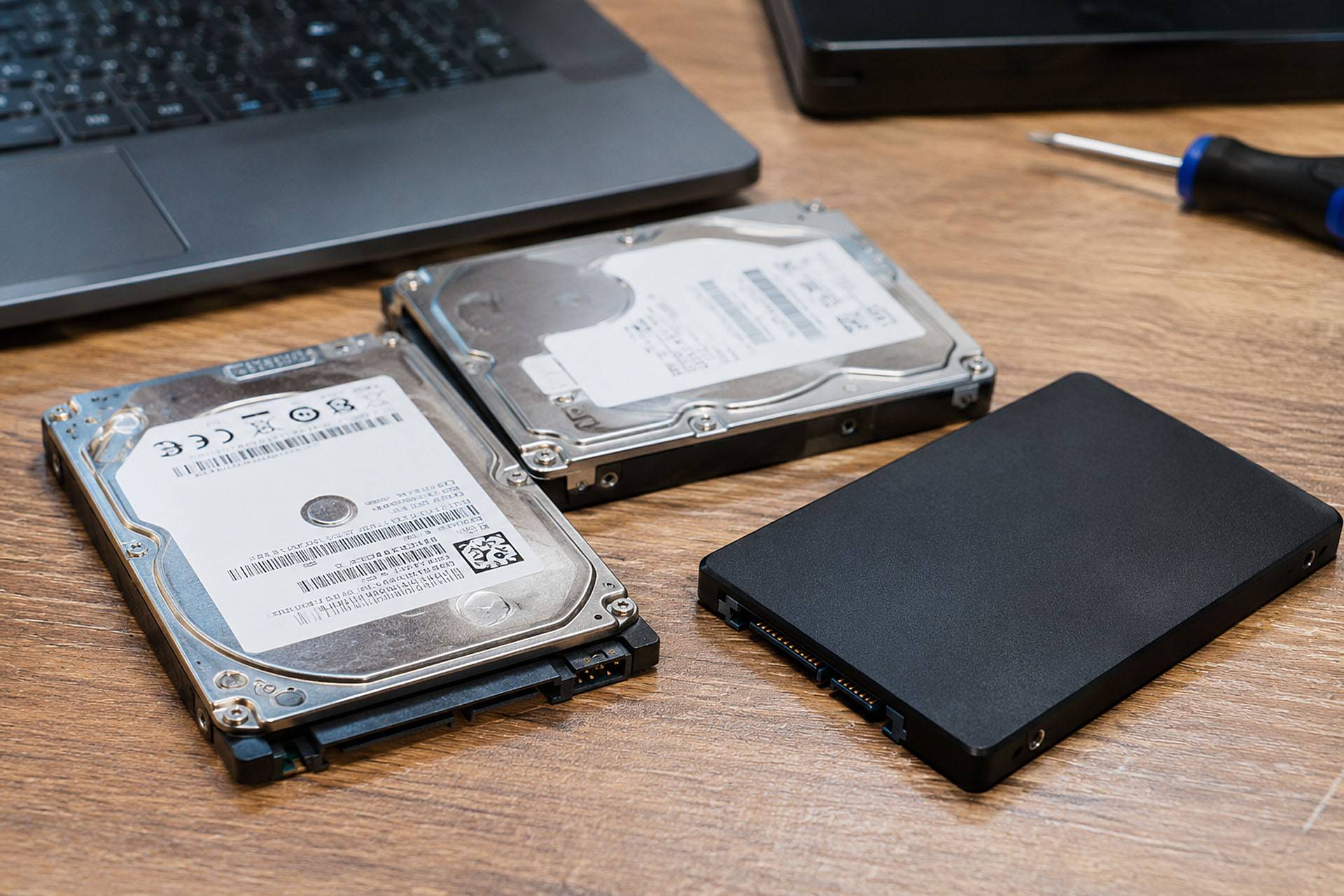
Wymiana tradycyjnego dysku twardego na nowoczesny SSD to jeden z najskuteczniejszych sposobów przyspieszenia komputera. System uruchamia się szybciej, programy reagują sprawniej, a kopiowanie i otwieranie plików trwa znacznie krócej. W rezultacie starsze dyski HDD często trafiają do szuflady, mimo że nadal są sprawne i mogą służyć przez kolejne lata.
Czy warto wyrzucać stary dysk twardy tylko dlatego, że jest wolniejszy od SSD? Niekoniecznie. Dysk, który nie sprawdza się już jako podstawowy nośnik systemowy, może nadal pełnić funkcję dodatkowego magazynu danych, archiwum zdjęć, dokumentów czy kopii zapasowych.
Trzeba jednak wiedzieć, jak ocenić jego stan techniczny, jakich prędkości można oczekiwać i kiedy dalsze użytkowanie staje się ryzykowne. Istotne jest również to, że nie każdy sprawny dysk nadaje się do przechowywania jedynej kopii ważnych danych.
W tym poradniku przyjrzymy się praktycznym możliwościom wykorzystania starszych HDD, porównamy transfery między HDD i SSD oraz pokażemy, jak sprawdzić przebieg dysku i rozpoznać objawy jego zużycia.
Dlaczego stare dyski HDD nadal mają sens?
Technologia HDD istnieje od dziesięcioleci i mimo ogromnego rozwoju pamięci półprzewodnikowych nadal pozostaje użyteczna. Jej największą zaletą jest możliwość przechowywania dużej ilości danych przy stosunkowo niskim koszcie zakupu jednego gigabajta pojemności.
W przypadku dysków, które już posiadamy, argument ekonomiczny jest jeszcze silniejszy. Nie trzeba kupować nowego urządzenia, ponieważ magazyn danych jest dostępny praktycznie za darmo.
Starszy dysk HDD może zostać wykorzystany do:
- Przechowywania zdjęć, filmów i dokumentów.
- Wykonywania okresowych kopii zapasowych komputera.
- Archiwizowania zakończonych projektów.
- Przechowywania obrazów systemu operacyjnego.
- Tworzenia dodatkowych kopii ważnych plików.
- Magazynowania danych, do których sięgamy sporadycznie.
Nie oznacza to jednak, że każdy stary HDD nadaje się do wszystkich tych zastosowań. Kluczowe znaczenie ma jego rzeczywisty stan techniczny.
Dysk, który działa wolno, ale stabilnie, to zupełnie inna sytuacja niż dysk, który zawiesza komputer, gubi połączenie lub zgłasza błędy odczytu.
Pierwszy może być po prostu konstrukcyjnie przestarzały. Drugi może znajdować się na etapie postępującej awarii.
HDD a SSD – dlaczego różnice w szybkości są tak duże?
Aby zrozumieć ograniczenia starszych dysków, warto przyjrzeć się sposobowi ich działania.
Tradycyjny HDD wykorzystuje obracające się talerze magnetyczne oraz głowice odpowiedzialne za odczyt i zapis informacji. Każde odwołanie do danych wymaga odpowiedniego ustawienia głowicy i oczekiwania na właściwy fragment obracającego się talerza.
W przypadku dużych plików zapisanych w kolejnych obszarach dysku mechanizm ten działa stosunkowo sprawnie. Problemy pojawiają się podczas obsługi tysięcy niewielkich plików rozproszonych po powierzchni nośnika.
SSD nie posiada ruchomych elementów. Dane przechowywane są w komórkach pamięci flash, a dostęp do nich odbywa się elektronicznie.
Dlatego SSD zapewnia nie tylko większe transfery sekwencyjne, ale przede wszystkim znacznie krótszy czas dostępu do danych.
Typowe prędkości dysków HDD i SSD
Poniższe wartości przedstawiają orientacyjne zakresy spotykane w sprawnych urządzeniach. Nie są gwarantowanymi parametrami każdego modelu.
| Rodzaj dysku | Odczyt sekwencyjny | Zapis sekwencyjny |
|---|---|---|
| Starszy HDD 2,5 cala, 5400 RPM | 60–110 MB/s | 50–105 MB/s |
| Nowszy HDD 2,5 cala, 5400 RPM | 90–150 MB/s | 80–140 MB/s |
| HDD 3,5 cala, 7200 RPM | 140–250 MB/s | 130–240 MB/s |
| SSD SATA III | 450–560 MB/s | 350–530 MB/s |
| SSD NVMe PCIe 3.0 x4 | 1500–3500 MB/s | 1000–3300 MB/s |
| SSD NVMe PCIe 4.0 x4 | 3500–7500 MB/s | 2500–7000 MB/s |
Warto pamiętać, że są to zakresy orientacyjne, a nie sztywne granice. Wydajność zależy między innymi od modelu, pojemności, zapełnienia, technologii zapisu i rodzaju wykonywanych operacji.
Przy SSD duże znaczenie ma także pamięć podręczna. Niektóre tańsze modele mogą po zapełnieniu bufora SLC znacząco zwolnić podczas długotrwałego zapisu.
W przypadku HDD transfer nie jest jednakowy na całej powierzchni talerza. Zewnętrzne ścieżki zazwyczaj zapewniają większą prędkość liniową niż wewnętrzne, dlatego ten sam dysk może osiągać różne wyniki w zależności od miejsca zapisu danych.
Kopiowanie HDD na HDD – jakich prędkości można oczekiwać?
Przenoszenie danych między dwoma dyskami HDD to jedno z najczęstszych zastosowań starszych nośników.
Załóżmy, że komputer posiada wewnętrzny dysk HDD, a kopia zapasowa wykonywana jest na zewnętrznym HDD podłączonym przez USB 3.0.
Jeżeli pierwszy dysk potrafi odczytywać dane z prędkością 110 MB/s, a drugi zapisuje je z prędkością 90 MB/s, rzeczywisty transfer nie przekroczy możliwości wolniejszego urządzenia.
W praktyce dodatkowe ograniczenia wprowadzają system plików, kontroler USB, obciążenie komputera oraz charakter kopiowanych danych.
Dla sprawnych dysków HDD 2,5 cala typowe transfery podczas kopiowania dużych plików mogą wynosić około 70–120 MB/s.
Ile trwa skopiowanie 100 GB danych?
| Średni transfer | Czas kopiowania 100 GB |
|---|---|
| 30 MB/s | ok. 56 minut |
| 50 MB/s | ok. 33 minuty |
| 80 MB/s | ok. 21 minut |
| 100 MB/s | ok. 17 minut |
| 120 MB/s | ok. 14 minut |
Obliczenia dotyczą 100 GB danych liczonych dziesiętnie i zakładają utrzymanie stałej średniej prędkości.
Rzeczywiste kopiowanie może potrwać dłużej, zwłaszcza gdy katalog zawiera dużą liczbę niewielkich plików.
Dlaczego starszy HDD potrafi kopiować bardzo wolno?
Przyczyn może być kilka.
Pierwszą jest konstrukcja mechaniczna. Starsze dyski o mniejszej gęstości zapisu mogą oferować niższe transfery niż nowsze urządzenia o podobnej pojemności i prędkości obrotowej.
Drugą jest charakter danych. Kopiowanie jednego archiwum o wielkości 20 GB może przebiegać znacznie szybciej niż przenoszenie 20 GB składających się ze 100 tysięcy niewielkich plików.
Trzecią jest interfejs USB. Dysk podłączony przez USB 2.0 zwykle osiągnie maksymalnie około 30–40 MB/s, nawet jeśli sam mechanizm HDD potrafi pracować szybciej.
Czwartą jest stan techniczny nośnika. Problemy z powierzchnią magnetyczną mogą powodować wielokrotne próby odczytu, co znacząco obniża wydajność.
Warto również pamiętać o technologii SMR stosowanej w części dysków HDD. Przy długotrwałym zapisie, zwłaszcza po zapełnieniu obszarów buforowych, dyski SMR mogą wyraźnie zwalniać mimo braku uszkodzeń.
Kopiowanie HDD na SSD – czy rzeczywiście będzie szybciej?
To zagadnienie bywa źródłem nieporozumień.
Jeżeli dysk SSD osiąga 500 MB/s podczas zapisu, nie oznacza to, że kopiowanie danych z HDD będzie odbywało się z taką prędkością.
O szybkości kopiowania decyduje przede wszystkim najwolniejszy element całej operacji.
Przykładowo:
- HDD źródłowy odczytuje dane z prędkością 100 MB/s.
- SSD docelowy potrafi zapisywać dane z prędkością 450 MB/s.
- Rzeczywista prędkość kopiowania wyniesie maksymalnie około 100 MB/s, pomniejszone o ewentualne narzuty.
Oznacza to, że podczas kopiowania jednego dużego pliku różnica między HDD → HDD a HDD → SSD może być stosunkowo niewielka.
Sytuacja zmienia się przy dużej liczbie małych plików. SSD znacznie szybciej wykonuje operacje losowego zapisu i nie musi czekać na mechaniczne przemieszczanie głowicy.
Dlatego przy kopiowaniu katalogów zawierających dokumenty, pliki stron internetowych, projekty programistyczne czy tysiące zdjęć przewaga SSD może być wyraźnie odczuwalna.
Porównanie kierunków kopiowania
| Kierunek kopiowania | Orientacyjny transfer dużych plików |
|---|---|
| Starszy HDD → starszy HDD | 50–110 MB/s |
| HDD → SSD SATA | 70–150 MB/s |
| SSD SATA → HDD | 70–150 MB/s |
| SSD SATA → SSD SATA | 300–550 MB/s |
Zakresy zakładają odpowiednio szybkie połączenie i nie uwzględniają skrajnie wolnych dysków ani długotrwałego spadku wydajności SSD.
Warto podkreślić, że dysk źródłowy HDD nadal ogranicza kopiowanie na SSD. Samo zastosowanie szybszego nośnika docelowego nie przyspieszy odczytu danych ze starego talerzowego dysku.
Jak sprawdzić przebieg dysku HDD?
Zanim stary dysk zostanie przeznaczony na archiwum, warto poznać jego historię pracy.
W przypadku samochodu sprawdzamy przebieg w kilometrach. W przypadku dysku twardego możemy sprawdzić między innymi liczbę przepracowanych godzin oraz liczbę uruchomień.
Jednym z najpopularniejszych narzędzi do takiej diagnostyki jest bezpłatny program CrystalDiskInfo.
Program odczytuje dane diagnostyczne SMART, czyli Self-Monitoring, Analysis and Reporting Technology.
SMART to mechanizm monitorowania wybranych parametrów pracy nośników. Pozwala uzyskać informacje o ich stanie technicznym i historii użytkowania, choć nie potrafi przewidzieć każdej awarii.
Co pokazuje CrystalDiskInfo?
Po uruchomieniu programu możemy zobaczyć między innymi:
- Dokładny model dysku.
- Numer wersji firmware.
- Temperaturę urządzenia.
- Łączny czas pracy.
- Liczbę uruchomień.
- Ogólną ocenę stanu technicznego.
- Szczegółowe atrybuty SMART.
Dzięki temu możemy sprawdzić, czy dysk przepracował kilkaset, kilka tysięcy czy kilkadziesiąt tysięcy godzin.
Jak interpretować czas pracy dysku?
Przykładowo:
| Czas pracy | Interpretacja |
|---|---|
| 1000 godzin | Stosunkowo niewielki przebieg |
| 5000 godzin | Umiarkowany przebieg |
| 10 000 godzin | Znaczący czas eksploatacji |
| 20 000 godzin | Warto szczególnie uważnie ocenić stan dysku |
| 40 000 godzin | Długa historia pracy, uzasadniająca ostrożność |
Nie są to progi awaryjności ani oficjalne granice żywotności HDD.
Dysk z przebiegiem 40 000 godzin może nadal działać prawidłowo, a urządzenie z przebiegiem 500 godzin może ulec awarii.
Liczba godzin jest tylko jednym z elementów oceny. Znaczenie mają również temperatura pracy, liczba cykli start-stop, wstrząsy, warunki zasilania, konstrukcja urządzenia oraz jego aktualne parametry SMART.
Nie istnieje uniwersalna liczba godzin, po której każdy HDD powinien zostać wycofany z użytkowania.
Najważniejsze parametry SMART – na co zwracać uwagę?
Sam komunikat „Dobry” w CrystalDiskInfo nie powinien być jedyną podstawą oceny stanu dysku.
Warto przeanalizować kilka konkretnych atrybutów.
05 – Reallocated Sectors Count
Jest to liczba sektorów, które dysk wycofał z normalnego użytkowania i zastąpił sektorami zapasowymi.
Pojawienie się realokowanych sektorów może świadczyć o problemach z powierzchnią magnetyczną.
Pojedynczy realokowany sektor nie oznacza automatycznie natychmiastowej awarii, ale powinien skłonić do ostrożności. Szczególnie niepokojący jest wzrost tego parametru w kolejnych odczytach.
C5 – Current Pending Sector Count
Ten parametr informuje o sektorach, których odczyt sprawił problem i które oczekują na ponowną weryfikację.
To jeden z ważniejszych sygnałów ostrzegawczych.
Jeżeli liczba sektorów niestabilnych jest większa od zera, należy przede wszystkim zabezpieczyć dane i ustalić przyczynę problemu.
Takiego dysku nie powinno się traktować jako pewnego magazynu jedynej kopii zapasowej.
C6 – Uncorrectable Sector Count
Wskazuje liczbę błędów sektorów, których nie udało się skorygować, zgodnie z interpretacją przyjętą przez producenta.
Niezerowa wartość wymaga uwagi, zwłaszcza gdy towarzyszą jej problemy z odczytem danych.
C7 – UltraDMA CRC Error Count
Ten parametr może sygnalizować błędy komunikacji między dyskiem a kontrolerem.
Nie musi oznaczać uszkodzenia talerzy. Przyczyną bywa wadliwy kabel, niestabilne połączenie lub problem z elektroniką.
W dyskach zewnętrznych warto w takiej sytuacji sprawdzić przewód USB i port komputera, pamiętając, że nie każdy mostek USB udostępnia ten atrybut.
09 – Power-On Hours
Pokazuje łączny czas pracy dysku, zazwyczaj wyrażony w godzinach.
Jest przydatny do oceny historii eksploatacji, ale sam w sobie nie określa poziomu zużycia mechanicznego.
0C – Power Cycle Count
Informuje o liczbie cykli włączania urządzenia.
Wysoka wartość może wskazywać na częste uruchamianie i wyłączanie dysku. Należy ją jednak interpretować w kontekście konstrukcji urządzenia i sposobu użytkowania.
Uwaga na wartości RAW
W CrystalDiskInfo niektóre atrybuty mogą być przedstawiane w postaci szesnastkowej. Dodatkowo sposób kodowania części parametrów zależy od producenta dysku.
Nie każdą wartość RAW można interpretować jako prostą liczbę błędów.
Dlatego diagnostyka powinna uwzględniać konkretny model urządzenia, jego dokumentację i zmiany parametrów w czasie.
Kiedy stary HDD powinien trafić do archiwum, a kiedy do utylizacji?
Warto rozróżnić dwie sytuacje.
Pierwsza dotyczy dysku, który jest sprawny, ale stał się zbyt wolny do codziennej pracy. Taki nośnik może otrzymać drugie życie jako magazyn kopii zapasowych.
Druga dotyczy urządzenia wykazującego oznaki uszkodzenia. Takiego dysku nie należy automatycznie przenosić do archiwum, ponieważ archiwizacja wymaga przede wszystkim niezawodności.
Dysk może nadal służyć jako archiwum, jeżeli:
- Parametry SMART nie wskazują na niepokojące problemy.
- Nie występują błędy odczytu i zapisu.
- Kopiowanie odbywa się stabilnie.
- Dysk nie znika samoczynnie z systemu.
- Nie wydaje nietypowych odgłosów.
- Można poprawnie odczytać zapisane dane.
Dysk należy wycofać z przechowywania ważnych danych, jeżeli:
- Regularnie pojawiają się błędy odczytu.
- Rośnie liczba uszkodzonych lub niestabilnych sektorów.
- Urządzenie samoczynnie się rozłącza mimo sprawnego połączenia.
- Kopiowanie wielokrotnie się zatrzymuje z powodu błędów.
- Dysk wydaje niepokojące dźwięki mechaniczne.
- Testy diagnostyczne potwierdzają postępujące uszkodzenie.
Szczególnie ważna zasada brzmi: dysk uszkodzony nie staje się bezpieczny tylko dlatego, że używamy go rzadziej.
Jeżeli nośnik ma problemy z odczytem, nie należy przeznaczać go na jedyne archiwum ważnych dokumentów czy zdjęć.
CrystalDiskMark – jak zmierzyć rzeczywistą prędkość dysku?
CrystalDiskInfo służy przede wszystkim do diagnostyki stanu technicznego. Do pomiaru wydajności wykorzystuje się inny program tego samego projektu: CrystalDiskMark.
Jest to bezpłatne narzędzie pozwalające zmierzyć prędkość odczytu i zapisu.
Program wykonuje testy sekwencyjne i losowe, dzięki czemu można porównać zarówno maksymalne transfery dużych plików, jak i wydajność przy obsłudze małych bloków danych.
Jak wykonać test?
- Pobierz CrystalDiskMark z oficjalnej strony projektu.
- Uruchom program.
- Wybierz literę dysku przeznaczonego do testowania.
- Ustaw trzy powtórzenia.
- Wybierz rozmiar testu 1 GiB.
- Pozostaw domyślny profil testowy.
- Uruchom pomiar i poczekaj na wyniki.
W przypadku dysków zewnętrznych należy zwrócić uwagę na rodzaj portu USB.
Najlepiej testować wszystkie urządzenia przy takim samym sposobie podłączenia, bez dodatkowych hubów mogących ograniczać przepustowość.
Co oznaczają wyniki SEQ i RND?
SEQ (Sequential) oznacza odczyt lub zapis sekwencyjny, czyli operacje na kolejnych blokach danych. Ten parametr jest szczególnie istotny przy kopiowaniu dużych plików.
RND (Random) oznacza operacje losowe. Wynik ten lepiej obrazuje zachowanie nośnika podczas pracy z wieloma niewielkimi fragmentami danych.
W przypadku HDD różnica między wydajnością sekwencyjną a losową jest ogromna.
Starszy dysk może osiągać 100 MB/s przy odczycie sekwencyjnym, a podczas losowego odczytu małych bloków uzyskiwać wyniki poniżej 1 MB/s.
To właśnie dlatego komputer wyposażony w HDD może sprawiać wrażenie bardzo powolnego, mimo że kopiowanie jednego dużego filmu przebiega całkiem sprawnie.
Czy testowanie starego dysku jest bezpieczne?
CrystalDiskMark wykonuje rzeczywiste operacje zapisu i odczytu danych testowych. Na sprawnym dysku zwykle nie stanowi to problemu.
Jeżeli jednak HDD wykazuje objawy awarii, intensywne testowanie może dodatkowo go obciążyć.
W takim przypadku pierwszeństwo powinno mieć zabezpieczenie danych, a nie wykonywanie benchmarków.
Przed testem warto też upewnić się, że na dysku znajduje się wystarczająca ilość wolnego miejsca.
Jak zamienić stary wewnętrzny HDD w dysk zewnętrzny?
Jeżeli po modernizacji komputera pozostał sprawny wewnętrzny dysk HDD, można wykorzystać go jako przenośny magazyn danych.
Najprostszym rozwiązaniem jest zakup odpowiedniej kieszeni USB.
Dla dysków 2,5 cala SATA stosuje się obudowy SATA–USB, zwykle zasilane bezpośrednio z portu komputera.
Dla dysków 3,5 cala najczęściej potrzebna jest obudowa z osobnym zasilaczem.
Przy wyborze kieszeni warto zwrócić uwagę na:
- Obsługę USB 3.0 lub nowszego standardu.
- Zgodność z interfejsem dysku.
- Stabilność połączenia.
- Jakość kabla i złącza.
- Obsługę UASP, jeśli jest dostępna.
- Możliwość odczytu danych SMART przez kontroler USB.
Nie każda kieszeń udostępnia pełną diagnostykę SMART. Niektóre kontrolery ukrywają część parametrów przed systemem operacyjnym.
Warto również pamiętać, że umieszczenie starego HDD w nowoczesnej obudowie USB nie zwiększy jego fizycznej wydajności ponad możliwości mechanizmu.
Kopie zapasowe na SSD czy HDD – co wybrać?
Wybór zależy przede wszystkim od częstotliwości wykonywania kopii i ilości danych.
SSD do regularnych kopii najważniejszych plików
Dysk SSD dobrze sprawdza się wtedy, gdy kopie wykonujemy często, na przykład codziennie lub kilka razy w tygodniu.
Jego zalety to szybki dostęp do danych, wysoka wydajność przy małych plikach, cicha praca oraz brak elementów mechanicznych.
SSD SATA umieszczony w kieszeni USB 3.x może osiągać transfery rzędu kilkuset MB/s, jeżeli dysk źródłowy jest odpowiednio szybki.
W przypadku kopiowania z HDD prędkość będzie jednak ograniczona przez dysk źródłowy.
HDD do dużych archiwów
Tradycyjny dysk twardy nadal jest praktycznym rozwiązaniem do przechowywania dużych ilości danych.
Jeżeli kopia zapasowa wykonywana jest raz na kilka miesięcy, a dysk przez pozostały czas pozostaje odłączony, jego niższa prędkość może nie stanowić istotnego problemu.
HDD ma również przewagę ekonomiczną przy większych pojemnościach.
Nie oznacza to jednak, że można zapisać dane na dysku, odłożyć go na dziesięć lat i zakładać, że wszystko będzie nadal dostępne.
Każdy nośnik wymaga okresowej kontroli.
Czy SSD nadaje się do przechowywania danych bez zasilania?
Tak, ale trzeba uwzględnić charakter pamięci flash.
Komórki NAND przechowują informację w postaci ładunku elektrycznego, który z czasem może ulegać zmianom.
Trwałość danych bez zasilania zależy między innymi od temperatury, zużycia pamięci, konstrukcji urządzenia oraz warunków przechowywania.
Nowy, mało zużyty SSD może dobrze sprawdzać się jako nośnik regularnych kopii zapasowych. Nie powinien jednak stanowić jedynego magazynu danych przeznaczonych do wieloletniego przechowywania bez okresowej kontroli.
Podobna ostrożność dotyczy HDD, w których również mogą wystąpić uszkodzenia mechaniczne, problemy z elektroniką lub błędy odczytu.
Jak zorganizować kopie zapasowe, wykorzystując stare i nowe dyski?
Praktycznym rozwiązaniem jest podział nośników według ich przeznaczenia.
Załóżmy, że użytkownik posiada dwa starsze dyski HDD o pojemności 1 TB oraz jeden nowszy SSD o pojemności około 500 GB.
Zamiast zastępować wszystkie dyski jednym nowym urządzeniem, można stworzyć prosty system zabezpieczania danych.
Dysk SSD – kopie bieżące
Na SSD trafiają najważniejsze dokumenty, aktualne projekty, pliki robocze oraz inne dane, które często ulegają zmianom.
Kopię można wykonywać codziennie lub raz w tygodniu.
Pierwszy HDD – archiwum okresowe
Na starszym dysku HDD przechowywana jest większa kopia danych, aktualizowana na przykład co dwa lub trzy miesiące.
Drugi HDD – dodatkowa kopia archiwalna
Drugi dysk służy jako niezależny magazyn, najlepiej przechowywany w innej lokalizacji.
Takie rozwiązanie pozwala wykorzystać sprzęt, który już posiadamy, bez konieczności kupowania kolejnych urządzeń.
Warunkiem jest oczywiście dobry stan techniczny wszystkich nośników.
Dlaczego warto odłączać dysk po wykonaniu kopii?
Jednym z najprostszych sposobów zwiększenia bezpieczeństwa danych jest fizyczne odłączenie nośnika po zakończeniu kopiowania.
Dysk stale podłączony do komputera pozostaje dostępny dla systemu operacyjnego, użytkownika oraz potencjalnie złośliwego oprogramowania.
W przypadku ataku ransomware podłączony nośnik z kopiami zapasowymi może zostać zaszyfrowany razem z pozostałymi danymi.
Odłączona kopia jest znacznie lepiej chroniona przed tego rodzaju zagrożeniami.
Ogranicza również ryzyko przypadkowego usunięcia plików czy nadpisania archiwum.
Po zakończeniu kopiowania należy upewnić się, że wszystkie operacje zapisu dobiegły końca, a następnie skorzystać z funkcji bezpiecznego usuwania sprzętu.
Dopiero wtedy warto odłączyć przewód USB.
Nie zapewnia to ochrony przed wszystkimi zagrożeniami. Pożar, zalanie czy kradzież mogą zniszczyć kilka dysków przechowywanych w tym samym miejscu.
Dlatego szczególnie ważne dane warto przechowywać również poza główną lokalizacją.
Kopia pełna, przyrostowa i synchronizacja – co jest najlepsze?
Nie każda kopia zapasowa wymaga ponownego przenoszenia wszystkich danych.
W przypadku regularnego zabezpieczania tych samych katalogów można zastosować mechanizmy kopiowania przyrostowego.
Kopia pełna obejmuje wszystkie wybrane dane. Jest prosta w odtwarzaniu, ale zajmuje więcej miejsca i wymaga dłuższego czasu wykonywania.
Kopia przyrostowa zapisuje zmiany powstałe od poprzedniej kopii. Może znacząco skrócić czas backupu, choć sposób odtwarzania zależy od zastosowanego programu.
Synchronizacja plików pozwala utrzymywać podobną zawartość dwóch lokalizacji, ale nie zawsze stanowi pełnowartościowy backup.
Szczególnie niebezpieczna jest synchronizacja dwukierunkowa lub lustrzana, która automatycznie przenosi usunięcia i niepożądane zmiany na drugi dysk.
Jeżeli przypadkowo usuniemy ważny katalog, synchronizacja może usunąć go również z kopii.
Dlatego do zabezpieczania ważnych danych warto stosować narzędzia obsługujące historię wersji, zachowywanie usuniętych plików lub niezależne punkty przywracania.
Na Windows można wykorzystać między innymi FreeFileSync z odpowiednio skonfigurowanym wersjonowaniem, Veeam Agent lub inne sprawdzone narzędzia do tworzenia kopii zapasowych.
Zasada 3-2-1 – fundament bezpieczeństwa danych
W profesjonalnej archiwizacji często stosuje się zasadę 3-2-1.
Oznacza ona:
- 3 kopie danych – oryginał i co najmniej dwie niezależne kopie.
- 2 rodzaje nośników lub niezależne rozwiązania przechowywania – na przykład dyski lokalne i magazyn sieciowy lub chmurowy.
- 1 kopia poza główną lokalizacją – chroniąca przed zdarzeniami obejmującymi cały budynek.
W praktyce można ją realizować na wiele sposobów.
Przykładowo dane robocze pozostają na komputerze, ich regularna kopia znajduje się na zewnętrznym SSD, a dodatkowe archiwum przechowywane jest na HDD w innej lokalizacji.
Najważniejsza jest niezależność kopii oraz możliwość odzyskania danych po awarii.
Jak często sprawdzać dyski archiwalne?
Dysk przechowywany w szufladzie nie powinien zostać całkowicie zapomniany.
Warto co kilka miesięcy podłączyć urządzenie i sprawdzić jego działanie.
Podczas takiej kontroli można:
- Odczytać parametry SMART w CrystalDiskInfo.
- Sprawdzić, czy dysk jest prawidłowo wykrywany.
- Otworzyć wybrane pliki.
- Zweryfikować integralność archiwum.
- W razie potrzeby zaktualizować kopię zapasową.
Samo wyświetlenie listy katalogów nie gwarantuje, że wszystkie zapisane pliki można poprawnie odczytać.
Do weryfikacji integralności danych można wykorzystywać sumy kontrolne SHA-256 lub mechanizmy weryfikacji dostępne w oprogramowaniu do backupu.
Przy szczególnie ważnych archiwach warto okresowo przeprowadzać pełną kontrolę odczytu i porównanie z wcześniej zapisanymi sumami kontrolnymi.
Należy przy tym pamiętać, że intensywne testy mogą być nieodpowiednie dla dysków wykazujących objawy awarii. W takiej sytuacji pierwszym krokiem powinno być przeniesienie danych na sprawny nośnik.
Czy warto kupować nowy dysk, jeśli mamy kilka starych?
Nie zawsze.
Jeżeli starsze HDD są sprawne, mają wystarczającą pojemność i służą wyłącznie do okresowego przechowywania danych, ich dalsze wykorzystywanie może być ekonomicznie uzasadnione.
Nie ma potrzeby kupowania nowego SSD tylko po to, żeby raz na trzy miesiące zapisać kilkaset gigabajtów archiwum.
Z drugiej strony codzienne wykonywanie kopii na bardzo wolnym HDD może być niewygodne. W takim zastosowaniu nawet niedrogi SSD SATA potrafi znacząco poprawić komfort pracy.
Warto jednak pamiętać, że zakup szybszego nośnika docelowego nie usunie ograniczeń dysku źródłowego.
Jeżeli komputer odczytuje dane z HDD z prędkością 90 MB/s, zapis na SSD o wydajności 500 MB/s nie sprawi, że cały proces przyspieszy pięciokrotnie.
Największą różnicę zauważymy wtedy, gdy zarówno dysk źródłowy, jak i docelowy są odpowiednio szybkie.
Najczęstsze błędy podczas wykorzystywania starych HDD
Jednym z najpoważniejszych błędów jest traktowanie starego dysku jako niezawodnego tylko dlatego, że komputer nadal go wykrywa.
Urządzenie może poprawnie wyświetlać katalogi, a jednocześnie mieć problemy z odczytem części sektorów.
Drugim błędem jest utożsamianie liczby przepracowanych godzin z pozostałą żywotnością.
SMART nie jest licznikiem odliczającym czas do awarii. Dysk o małym przebiegu również może ulec uszkodzeniu.
Trzecim błędem jest przechowywanie jedynej kopii ważnych danych na starym HDD. Archiwum powinno być dodatkowym zabezpieczeniem, a nie jedynym miejscem przechowywania niezastąpionych plików.
Czwartym błędem jest wykonywanie kopii bez późniejszej weryfikacji.
Backup, którego nie można odtworzyć, nie spełnia swojej funkcji.
Piątym błędem jest pozostawianie wszystkich kopii stale podłączonych do jednego komputera. W takiej sytuacji awaria systemu, złośliwe oprogramowanie lub przypadkowe działanie użytkownika może zagrozić wszystkim nośnikom jednocześnie.
Podsumowanie – stary dysk twardy nie musi być elektroodpadem
Rozwój technologii SSD sprawił, że tradycyjne dyski HDD przestały być atrakcyjnym rozwiązaniem do wielu codziennych zastosowań. Nie oznacza to jednak, że straciły całą swoją wartość.
Sprawny, starszy dysk twardy może nadal służyć jako dodatkowy magazyn danych, nośnik okresowych kopii zapasowych czy archiwum zakończonych projektów.
Kluczem jest właściwe dopasowanie zastosowania do możliwości urządzenia.
Do częstych kopii najważniejszych plików warto wybrać SSD, który zapewnia szybki dostęp do danych i znacznie lepiej radzi sobie z dużą liczbą małych plików.
Do przechowywania większych archiwów, aktualizowanych raz na kilka miesięcy, nadal można wykorzystać sprawne HDD.
Przed podjęciem decyzji warto jednak sprawdzić przebieg dysku, parametry SMART oraz rzeczywiste transfery. CrystalDiskInfo i CrystalDiskMark pozwalają przeprowadzić podstawową diagnostykę bez konieczności korzystania z profesjonalnego laboratorium.
Najważniejszy wniosek jest prosty: o przydatności starego HDD nie decyduje wyłącznie jego wiek ani prędkość, lecz przede wszystkim stan techniczny i rola, jaką ma pełnić.
Stary, sprawny dysk może otrzymać drugie życie jako archiwum. Dysk wykazujący oznaki awarii powinien natomiast zostać wycofany z przechowywania ważnych danych, niezależnie od tego, ile wolnego miejsca jeszcze oferuje.
W czasach, gdy ceny nowych nośników potrafią być wysokie, rozsądne wykorzystanie posiadanego sprzętu jest nie tylko oszczędnością, ale również sposobem na stworzenie wielopoziomowego systemu kopii zapasowych bez ponoszenia dużych wydatków.


